Showing posts with label Tips and Trick. Show all posts

Wednesday, March 1, 2017

Cara mengganti IP Address di windows 7

Kali ini saya mau berbagi artikel tentang bagaimana cara mengganti IP Address di windows 7. Kenapa windows 7? karena windows tersebut yang sedang saya gunakan di komputer saya, jadi gampang bikin Screenshotnya. hahaha.

Apa itu IP Address? IP Address dalam komputer itu bisa diibaratkan seperti nomor rumah di dalam suatu perumahan. Jadi antara IP address dalam komputer satu dengan lainnya itu tidak sama/unique, sama halnya seperti nomor rumah. Masih belum paham? ya sudahlah, monggo main-main kesini buat penjelasan yang lebih gamblang :


Oke, cukup basa-basinya mengenai IP address. Mari kembali ke laptop. Buat sobat yang ingin mengganti ip address, biasanya buat keperluan koneksi ke suatu network/jaringan, bisa mengikuti step by step berikut ini:
  • Klik kanan gambar komputer yang ada di sebelah kanan bawah taskbar, lalau klik open network and sharing center:


  • Setelah itu klik change adapter setting

  • Pada Jendela network connection, klik kanan pada network adaptor yang mau dirubah ip addressnya, lalu klik properties.


  • Akan muncul Jendela Local area connection properties, klik kanan pada internet protocol version 4 (TCP/IPv4), lalu klik properties (lihat gambar dibawah)
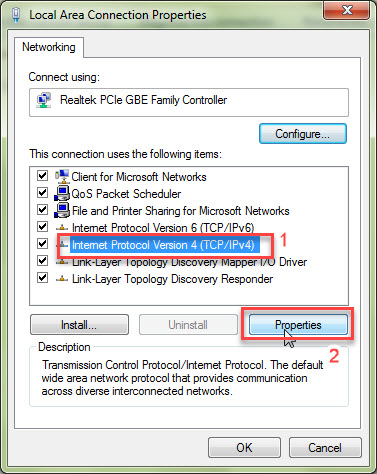

  • Isikan/ganti IP address, Subnet mask, gateway, dan dns sesuai dengan konfigurasi network sobat. Lalu klik OK.


Yap, Begitulah cara untuk mengganti ip address di windows 7, terus gimana cara mengetahui IP addressnya sudah sesuai dengan perubahan apa belum? Yuk lanjut caranya dibawah:
  • Klik kanan gambar komputer yang ada di sebelah kanan bawah taskbar, lalau klik open network and sharing center:


  • Pada jendela view your basic network information, klik local area connection pada access type connections (lihat gambar dibawah)


  • Klik details pada jendela local area connection status. Maka akan tampil informasi mengenai konfigurasi jaringan pada komputer sobat. Baik itu ip address, subnet mask, gateway, dan dns.


Sekian cara mengganti dan mengetahui ip address pada windows 7, semoga dengan artikel ini bisa membatu sobat. Komentar dan pertanyaan dipersilahkan.

Saturday, February 25, 2017

How To Setup a VPN Windows 7


In this article i would like to share to you how to create a PPTP vpn client on Windows 7. For you who does not know what VPN is, you can click the link bellow, it well explained there.

https://en.wikipedia.org/wiki/Virtual_private_network

Okay, To be able for you to use/setup a VPN (Virtual Private Network) PPTP Client, there are a few prerequisites to note:

  • You have to connect to the internet
  • Make sure Port 47 on your windows is open
  • Open Control Panel > Network and Internet > Network and Sharing Center


  • Click Set up a new connection or network


  • Click Connect to a workplace


  • Click use my internet connection


  • Type the internet address to connect to. At this step, input the VPN Address that provided by your internet provider, or if you have your own vpn server you can input the server address. And then give a VPN name on Destination name. Click next.


  • Type your username and password. At this step, input the VPN username and password. And then click connect.


  • Windows will attempt to connect to the vpn server. If successful then "connected vpn" status will be visible at the bottom right of the taskbar position.


That's how to setting PPTP vpn client in windows 7.

Friday, February 24, 2017

Set Remote Desktop Windows 7


To be able on accessing a computer elsewhere, windows is already provides the Remote Desktop Connection program. Here is a tutorial on how to enable and set up Remote Desktop Windows 7.

To change the settings for Remote Desktop in Windows 7 go to Control Panel > All Control Panel Items > System, and then click Remote Setting.


Then on the Remote Desktop select Allow Connection from computers running any version of Remote Desktop (less secure) so that the computer can be remotely by all versions of Windows (XP, Vista, server), if you select the Allow connection only from computers running Remote Desktop with Network Level Authentication (more secure) then this computer can only be accessed from Windows Vista, 7 and Windows Server 2008.


Be sure to select a user account that has the authorization to perform remote desktop by clicking the Select User button, and make sure that you select a user account that has a password (the password should not be empty).


After the setting on computer that you want to remote is finished, now let's try to remote from another computer (Windows 7). In most versions of Windows 7 and other Windows, Remote Desktop shortcut is in the Start menu >All Programs > Accessories > Remote Desktop Connection, or you can just type at search programs and files form.


You will be presented with text box for input the name of the computer you want to remote. Enter the computer name / ip address that you want to remote, and then click Connect then we will connect to the computer, and Windows will prompt the user login account that we already have registered earlier.


That is all the tutorial how to setup remote desktop on windows 7.

Tuesday, February 7, 2017

Computer Suddenly Turn Off and Then Turn Back On, Lets Check What Happen.


This is an article about the little things that happen on the computer. Small and simple. But the impact? Do not ask! The proof, a few people who come asking for help because this minor damage is turned pretty troublesome.

Well, maybe we do not think that a button on a computer casing will be a big problem. And just sharing this article to you who have experienced this in order not spending out of money to call a technician ... hehe

Various Damage on Power and Reset Button

There are two kinds that caused damage to the power and reset buttons, the first button is stuck and could not return. Generally, power button and reset at this time using a switch with push model, the button is pressed and then return to its original position. Differences with the old key with the switch on method, the button does not return to its original position. As a result of damage to the switch, as well as dirt contained in the switches, buttons often can not be turned back to its original position. This is the first damage to the power and reset buttons. And the second is a disconnected from the switch to cable.

A result of the Power and Reset Button that damaged
  1. When button stuck, the power button results in computer-lived and died not much later. This is due to the current motherboard model use push the switch to power on. And to force the computer to turn off by pressing the button long time (a few seconds). With stuck buttons damage, motherboard as if forcibly turned off.
  2. When the reset button stuck, then your computer will not turn on! This is due to your motherboard in reset position continuously.
  3. When the key is disconnected with the motherboard, then if it occurs on the power button of course, as a result, the computer will not be turned on. In the reset button, if this happens only lead to a computer can not be reset.
How to fix

Damage to the power button that gets stuck, usually caused by impurities contained on the power button. Open button, and clean. It may also happen with stuck button or too narrow hole that may be caused by expansion. cut a bit key, until a little loose on the position of the hole.

On the power button that disconnected with the motherboard, either because of cable damage, or damage to the switch, replace switch or cord. To mark whether the damage is due to the switch/button, you do a test by directly turning on the computer by connecting pin power switch located on the motherboard. When the computer cannot turn on by switching the power button, and if this way you can turn on your computer, meaning you switch must be replaced!


Saturday, February 4, 2017

How To Setup TeamViewer For Remote Control


TeamViewer is a proprietary computer software package for remote control, desktop sharing, online meetings, web conferencing and file transfer between computers.
Source:
https://en.wikipedia.org/wiki/TeamViewer

So, how to use it for remote controlling?
Here's step by step how to do it:
  • After TeamViewer installed, open it, then the main window will show up:


  • As mentioned from the image above, there are two forms which are Allow Remote Control and Control Remote Computer. 
  • In allow remote control form, there is Your ID and Password that use for remoting your computer from another site that using TeamViewer to. And Control Remote Computer is for remoting. So input Partner ID that you get from your other computer and then click connect to partner for remoting.
  • A form for input password will show up, then input the password from your other computer
  • The main desktop from a computer that you remote is showing.
That's all for how to setup teamviewer for remote control. I hope this article is helpful.Comments and questions are welcome. :)

3 Secrets Of Google Features You Should Know


Did you know Google has a number of useful features that are rarely known to many people? Yes, these features have enough functionality to help and entertain users.

For the record, these features can only be used with Google Chrome browser and it's recommend to use it on desktop.

How to use them is quite easily. Here's the following 3 Google features that help for everyday user.


1. Number Speaker
If you are confused with pronunciation of the numbers in English, you can put the number you wanted to say in the search field by adding '= english'.

For example, if you want to know how the pronunciation of the number 78356237, write 78356237=english in the search field.


2. Google Sky
You can also fly across the atmosphere and the solar system by using Google Sky.

Yes, Google Sky is Google Maps for outer space. This feature allows users to find information about planets, stars, galaxies and all the things that exist in the solar system.


3. Google Font
In Google Chrome, you can change the font of the site you want to visit. It's easy, go to www.google.com/fonts and select the font you want to change. You can collect your favorite fonts into collections. 


Tuesday, January 31, 2017

Cara Remote HP Android Melalui Komputer Atau PC Dengan TeamViewer


Kebanyakan orang menggunakan software TeamViewer untuk remote komputer dari jarak jauh. Selain komputer, TeamViewer juga bisa digunakan untuk remote HP android. Gimana caranya? Yuk Disimak.

1. Download Teamviewer quicksupport di playstore beserta dengan addonnya, karena saya menggunakan hp samsung maka teamviewer quicksupport dan addon yang saya download adalah untuk hp android samsung, jika hp android sobat merk lain bisa download teamviwer quicksupport dan addon yang sesuai dengan merk hp sobat.


2. Setelah di download, buka teamviewer supportnya, maka akan muncul ID yang akan digunakan untuk meremote

3. Masukkan id tersebut di dalam kolom partner id pada teamviewer di pc, lalu klik connect to partner


4. Maka dilayar HP sobat akan muncul notifikasi pemberitahuan bahwa ada yang ingin me-remote HP sobat apakah diijinkan? jika diijinkan tap allow


5. Setelah itu di layar komputer sobat akan muncul tampilan dashboard dari HP sobat, yang berisi informasi mengenai specification dan lain-lain seperti CPU, storage, model hp, baterai, dan lainnya. karena kita ingin me-remote hp maka klik tab Remote Control.


Maka akan tampil layar utama dari HP sobat. Disini sobat bisa menggerak-gerakkan mouse sebagai ganti dari jari/tangan kita. Dengan kata lain kita memakai HP lewat komputer *alahapasih :D


Di tampilan dashboard ini bisa dibilang multi fungsi. Dari chatting, informasi hp, remote control, file transfer, bahkan sampai uninstall applikasi di HP sobat juga bisa dilakukan melalui dashboard ini. Keren yah :)

Untuk penggunaan fungsi-fungsi lainnya akan dijelaskan di artikel selanjutnya. Karena judulnya remote control ya yang saya bahas hanya remote controlnya aja.

Demikian cara remote HP Android melalui PC/komputer. Semoga artikel ini berguna dan bermanfaat. Jikalau ada salah mohon dikoreksi. Komentar dan pertanyaan dipersilahkan.

Baca Juga:
Cara Mengkoneksikan TeamViewer Untuk Remote Jarak Jauh
Cara Mengkoneksikan TeamViewer Via LAN


Thursday, November 14, 2013

Cara mengkoneksikan TeamViewer Untuk Remote Jarak Jauh

Oke, setelah beberapa waktu yang lalu... tunggu, bukan beberapa waktu si, sebenarnya beberapa bulan yang lalu :p (lama amat ya) saya sudah membuat tulisan mengenai cara mengkoneksikan TeamViewer via LAN dengan id statis / tidak acak, hari ini saya mau coba berbagi tulisan lagi mengenai bagaimana cara mengkoneksikan teamviewer untuk keperluan remote jarak jauh. 

Untuk cara mengkoneksikan TeamViewer via lan, sobat bisa liat disini : cara mengkoneksikan via lan

Friday, July 12, 2013

Menjadikan Label Blog Sebagai Laman

Kali ini saya mau share tips bagaimana menjadikan label blog sebagai laman. Tau kan apa itu label? pasti sobat blogger sudah pada tau. Ni penampakan label:


Nah kita akan membuat label tersebut berada di tab laman seperti ini:


Oke, sudah tau kan... :)

Lanjut ke step-stepnya, cukup mudah kok:


  • Pada label yang ingin dijadikan laman klik kanan, lalu copy address location:

  • Login ke akun blogger sobat-sobat, pada halaman blog saya klik bagian laman:
  • Pada halaman laman, klik Laman baru > Alamat web :

  • Isikan judul pada kolom judul laman dan tekan paste (klik kanan > paste) / (ctrl-v) pada kolom web URL, setelah itu simpan:
  • Lakukan langkah-langkah yang sama untuk label yang lain.
Dengan begini label telah menjadi laman. Cukup mudah bukan ... :D

Sekian tips dari saya, sebenarnya ini lebih ke trik mungkin yah dibanding tips. Tapi ya sudahlah. Mudah-mudahan bisa membantu sobat-sobat.. hehe :)

Pertanyaan, kritik dan saran dipersilahkan. Kalau saya tau pasti saya jawab.

Friday, September 21, 2012

Cara mengkoneksikan TeamViewer via LAN

Huaaa.. dah lama ga ngurusin blog, sampe jamuran blognya... >.<

Oke deh langsung aja mumpung lagi waktu senggang coba nulis lagi heheh..
Kali ini saya mau berbagi tutorial bagaimana caranya mengkoneksikan TeamViewer via LAN. Sebenernya saya juga bingung mau bikin judulnya kayak apa @_@. Intinya si bagaimana supaya kita mengkoneksikan TeamViewer pada suatu jaringan lokal bukan dengan id yang acak alias dengan ip address yang mau kita koneksikan. Masih bingung? ya wes lah tanggung sendiri bingungnya :p  nanti juga ngerti kok kalo dibaca secara seksama tutorial ini.
Dah pada tau kan TeamViewer itu apa? kalo masih belum tau, kesini aja lengkap kok penjelasannya.. (padahal males ngetiknya :p)

Pertama-tama saya asumsikan TeamViewer sudah terinstal dengan baik di komputer.
kemudian berikut step by stepnya:

1. Buka TeamViewernya, maka akan muncul jendela teamviewer dengan id dan password acak :


2. Klik Extras ---> Option pada menubar yang ada diatas, maka akan muncuk jendela teamviewer options, lalu pada bagian incoming LAN connection pilih accept exclusively terus klik ok:


Sekarang bisa dilihat idnya sudah berubah tidak random lagi melainkan berupa ip address :


Pada tahap ini kita sudah berhasil mengkonfigurasikan teamviewer dengan id berupa ip address. pada gambar diatas ip addressnya lebih dari satu karena di komputer saya emang ada lebih dari satu ip address.
Mungkin sebagian orang berfikir buat apa si disetting seperti ini?
jawab:
apa yah? cari tau sendiri deh.. hihihi... 

Btw anyway busway, dengan cara seperti ini kita hanya bisa mengakses/remote komputer pada jaringan lokal/LAN tidak pada jaringan internet.
Oh iya kelupaan, kalo tadi kan idnya yang kita bikin static berupa ip address. Nah bagaimana dengan passwordnya? kan acak juga tuh... kalo dibikin static juga gimana caranya?
jawab:
Gampang kok.. . Pada bagian tools ---> security , masukin aja tuh password yang kita mau, terus klik ok:


Oke sekian dulu tutorial dari saya. Kurang lebihnya mohon maaf karena saya juga masih awam.. hehe. Masukan, kritik, saran, dan pertanyaan dipersilahkan. kalau saya tau pasti saya jawab :)
 

Friday, May 11, 2012

Cara Mengetahui Nomor SimCard Kita

Kali ini saya coba share tips n trik gimana cara mengetahui nomor SimCard yang kita pakai, barang kali kita lupa... hehe

langsung aja deh... caranya cukup mudah kok :D


Thursday, February 16, 2012

Mempercepat waktu download di 4sh*red

Ehm, sebelumnya saya sudah pernah post mengenai cara untuk mempercepat waktu download di 4sh*red, tetapi sepertinya cara tersebut sudah tidak bisa

Kali ni saya mau post cara yang lainnya n udah saya test sendiri n work...

langsung aja deh:
sebenernya si ini bukan mempercepat, tapi biar langsung donlot aja ga pake nunggu2. Buat donlotnya ane coba pake IDM, pake yang lain mungkin bisa tapi belom nyoba hehe:D

1st
buka file yang mau di donlot, misal :
http://www.4shared.c...-_Ting_Ting.htm
klik unduh sekarang

2nd
pada saat waktu berjalan, pencet ctrl + u lalu cari kalimat divDLStart yang dibawahnya terdapat link seperti gambar dibawah ini :


biar cepet pake find (ctrl+f) aja

copypaste link tersebut ke dalam URL IDM seperti ini:


klik ok... maka file dah bisa di donlot tanpa perlu nunggu2 waktu lagi
semoga bermanfaat...

Thursday, October 13, 2011

Mempercepat Waktu Download 4shared

Pada penulisan kali ini saya akan berbagi trik bagaimana cara mempercepat hitungan waktu download pada 4shared, maksudnya hitungan waktu disini bukan download kita menjadi cepat, tetapi waktu  untuk menunggu file untuk bisa di download. Caranya cukup mudah, hanya dengan mengetikkan kode berikut pada address bar:

javascript:alert (c=1)

Ketikkan atau copy kode tersebut pada address bar pada browser anda pada saat waktu sedang berjalan. Maka secara otomatis waktu tunggu akan tersisa 1 detik dan link untuk mendownload file akan tampil.  Sebenernya waktu bisa dipercepat lagi dengan mengubah angka 1 dengan angka 0 seperti berikut:

javascript:alert (c=0)

Akan tetapi kode di atas membuat link download 4shared menjadi error, mungkin 4shared tau dengan trik ini, makanya 4shared telah membloknya, maka saya sarankan gunakan kode Nnmor 1 di atas yaitu kode ini ( javascript:alert (c=1) ).

Semoga Bermanfaat :)

Thursday, March 25, 2010

Keyboard Rusak Ga Usah Panik


Sebagian dari anda mungkin pernah mengalami hal ini, yaitu saat dimana keyboard anda yang berupa soket PS2 tidak bisa berfungsi. Cara paling mudah adalah mengganti keyboard dengan Keyboard USB, tapi sebelum mengganti, ada baiknya anda mengetahui sebab-sebab dan solusinya. Inilah beberapa sebab dan penyelesaiannya bila anda mengalami hal seperti ini:

1. Kemungkinan besar keyboard anda memang rusak! (ini solusi bukan ya??) Coba ganti keyboard anda dengan keyboard yang anda pastikan baik. Usahakan pinjam dulu sebelum beli yang baru. Sebab bisa jadi keyboard anda dalam kondisi baik.

2. Pada motherboard, ada yang namanya keyboard sikring (berupa dioda atau sikring kecil). Letaknya ada di dekat soket keyboard (dibelakang). Coba anda ukur dengan alat multitester dengan petunjuk tahanan (Ohm). Ukur masing-masing dioda atau sikring di belakang soket keyboard anda (bila anda tidak yakin letak sikring), bila ada yang tidak nyambung, bisa dipastikan sikring keyboard anda rusak. Ganti dengan sikring dari motherboard yang rusak.

3. Bisa juga terjadi, soket keyboard anda rusak. Kerusakan soket keyboard biasanya disebabkan karena kendor (akibat terlalu sering colok dan buka). Bisa juga terjadi akibat karat di dalam soket. Ganti soket anda dengan soket dari motherboard rusak yang soketnya masih bagus.

4. Yang ini memang rada sulit untuk diperbaiki. Kerusakan terjadi pada bios anda. Seperti kita ketahui, bios adalah "ic program" yang mengatur segala fungsi-fungsi motherboard. Bila ic ini gagal "mengatur" fungsi keyboard, maka keyboard anda akan tidak berfungsi. Untuk solusinya anda harus berkonsultasi dengan teknisi. Bisa dilakukan update bios atau copy bios, dan bisa pula dengan penggantian bios yang sama dari motherboard yang sama.

5. Kerusakan power supply. Ini jarang terjadi, tapi bukan berarti tidak mungkin. Power suppy terdiri dari tegangan 5 volt dan 12 volt. Bila salah satu tegangan itu tidak sesuai dengan ketentuan range nya, maka salah satu dari fungsi motherboard tidak akan berfungsi baik. Periksa power supply anda dengan fasilitas hardware management di bios.

Komputer Tiba2 Mati Trus Hidup Lagi, Yuk Dicek ...

Ini adalah salah satu tulisan tentang hal kecil yang terjadi pada komputer. Kecil dan sederhana. Tapi dampaknya? Jangan ditanya! Buktinya, dari beberapa orang yang datang meminta bantuan karena kerusakan hal kecil ini ternyata cukup lumayan.

Yah, mungkin gak kepikiran oleh kita bahwa sebuah tombol dari sebuah casing komputer akan menjadi masalah besar. Dan tulisan ini sekedar sharing untuk rekan-rekan yang pernah mengalami hal ini agar tidak terlanjur keluar duit untuk memanggil teknisi... hehe

Macam-macam Kerusakan Tombol Power dan Reset

Kerusakan yang terjadi pada tombol power dan reset ada dua macam, yang pertama tombol yang mendem dan tidak bisa balik. Umumnya tombol power dan reset pada saat ini menggunakan switch model push on, yaitu tombol yang hanya ditekan lalu kembali pada posisi awalnya. Beda dengan tombol yang lama yaitu dengan metoda switch on, yaitu tombol yang tidak kembali pada posisi awalnya. Akibat kerusakan pada switchnya, maupun karena kotoran yang terdapat pada switch, sering tombol ini tidak bisa berbalik pada posisi awalnya. Inilah kerusakan pertama pada tombol power dan reset. Kerusakan kedua adalah putusnya hubungan dari switch ke kabel.

Akibat dari Kerusakan Tombol Power dan Reset
  1. Bila tombol mendem, pada tombol power mengakibatkan komputer hidup sebentar lalu mati tidak beberapa lama kemudian. Hal ini disebabkan model motherboard dan power pada motherboard saat ini memang menghidupkan dengan melakukan push pada switch. Dan untuk mematikan dengan "paksa" dengan cara menekan tombol dengan waktu yang lama (beberapa detik). Dengan kerusakan tombol yang mendem, motherboard seolah-olah dimatikan secara paksa.
  2. Bila tombol mendem pada tombol reset, maka komputer anda tidak akan hidup! Hal ini diakibatkan motherboard anda dalam posisi reset terus menerus.
  3. Bila tombol terputus hubungannya dengan motherboard, maka bila terjadi pada tombol power tentu saja akibatnya komputer tidak akan bisa dihidupkan. Pada tombol reset, bila ini terjadi hanya mengakibatkan komputer tidak bisa di reset.

Cara Memperbaiki

Kerusakan pada tombol power yang mendem, biasanya diakibatkan kotoran yang terdapat pada tombol power. Buka tombol, dan bersihkan. Bisa juga terjadi tombol ngepres, atau terlalu sempit di lubangnya yang mungkin disebabkan pemuaian. Kikis sedikit tombol tersebut, hingga agak longgar pada posisi lubang.

Pada tombol power yang putus hubungannya dengan motherboard, entah karena kerusakan kabel, maupun kerusakan switch, ganti swith atau kabelnya. Untuk menandai apakah benar ini akibat kerusakan switch/tombol, anda melakukan tes dengan langsung menghidupkan komputer dengan menghubungkan pin switch power yang terdapat pada motherboard. Bila dengan tombol komputer anda tidak dapat hidup, tetapi dengan cara ini komputer anda bisa hidup, berarti switch anda memang harus di ganti!

Contoh dalam gambar, hubungkan (short) power On/Off untuk mengetes apakah komputer yang mati akibat tombol yang ada di Casing atau bukan.